Home - Vraag & antwoord -
Gebruik lesmethodes
Uitleg en antwoorden op veel gestelde vragen over de manier waarop online leermateriaal (methoden) van uitgeverijen door leerkrachten en leerlingen via Basispoort gebruikt wordt.
Methodes worden in de uitgeversomgeving aan gebruikers gekoppeld
In de leermiddelenketen worden lesmethodes aan individuele gebruikers toegekend. Voor alle software geldt dat die in de uitgeverij-omgeving (!) door de leerkracht of ICT-coördinator wordt gekoppeld aan de juiste groep(en), medewerkers en individuele leerlingen. Dat is meestal een eenmalige handeling aan het begin van het schooljaar. Bij sommige uitgeverijen (niet bij alle) wordt die koppeling automatische gelegd door de uitgeverij.
Basispoort ontvangt de licentiekoppelingen van de uitgevers
Uitgeverijen sturen naar Basispoort welke gebruiker welke methode mag gebruiken. Basispoort plaatst die dan in het overzichtsscherm van de leerling of medewerker.
Leerling (groeps) inlog en IP nummer school
Als een school geen van de aangesloten netwerkomgevingen gebruikt, maken de leerlingen gebruik van het groeps inlog scherm. Dit groeps inlog scherm alleen te gebruiken via een speciale link. In het beheer menu kan het IP nummer van de school worden ingevuld. Dat is het IP nummer waarmee de school het internet op komt. Dat is voor alle gebruikers op school hetzelfde IP nummer. De speciale link naar het groeps-inlog scherm werkt alleen als het IP nummer hoort bij de school (INSTELLINGS_REF) die in de speciale link vermeld staat. De speciale link kan niet gebruikt worden als het IP nummer niet overeenkomt.
Methodes in een Netwerkomgeving
Netwerkomgevingen kunnen via Basispoort per gebruiker, de aan de gebruiker gekoppelde lesmethodes ophalen. Zij kunnen dit op de gepersonaliseerde pagina binnen hun portaal tonen. De netwerkomgevingen bieden ook de mogelijkheid om handmatig extra koppelingen aan te maken naar lesmethodes die niet via Basispoort benaderbaar zijn. In een heel enkel geval staat er in een Netwerkomgeving een oude link naar een methode die niet meer actief is. Dit betreft dan een handmatig aangemaakte link. Voor methodes die via Basispoort opgehaald kunnen worden is zo’n handmatige link niet nodig.
Kan een leerkracht inloggen als leerling?
Dat is niet mogelijk omdat een leerkracht een andere rol heeft en er aparte leerling- en leerkrachtsoftware bestaat. Inloggen in de rol van leerling bij Basispoort is voor de leerkracht niet mogelijk. Leerkrachten hebben toegang tot alle (leerkracht) software waarvoor bij uitgeverijen voor hun groep licenties bestaan. Als die software ook een ingang heeft voor de leerkracht, kan de leerkracht ook de leerling software zien. Dat wordt door de uitgeverij bepaald en kan per uitgeverij en per methode verschillen. Leerlingen hebben alleen toegang tot de leerling software van die uitgeverijen. Leerlingen zien thuis de zelfde lesmethodes als op school. Uitzondering hierop zijn methodes die thuis helemaal niet gebruikt mogen worden van de uitgever of toetsleverancier, die lesmethodes staat niet in het overzicht.
Leerling snelkoppelingen
Basispoort werkt met speciale leerling snelkoppelingen die (Basispoort) vestiging-afhankelijk zijn. In de correcte snelkoppeling zit altijd het kenmerk ‘INSTELLING_REF’.
Hoe download ik snelkoppelingen?
- Log in als ICT-coördinator bij Basispoort bij de juiste school;
- Klik op de homepage rechtsboven op ‘Profiel’;
- Scroll naar beneden naar ‘Snelkoppeling Basispoort’;
- Klik op ‘Download Basispoort leerling snelkoppeling’;
- Installeer deze snelkoppelingen op het bureaublad of in de browser van de computers van leerlingen.
Let op:
Iedere school heeft bij Basispoort een unieke INSTELLING_REF. Snelkoppelingen zijn school specifiek, want ze verschillen op het veld ‘INSTELLING_REF’. Snelkoppelingen naar software die het afgelopen schooljaar zijn gebruikt, werken na de vakantie ook nog, behalve bij een fusie. Wilt u dit controleren? Doe dit dan voor de school na de zomervakantie weer opent. NB: het IP nummer van de locatie waar u dit probeert, moet zijn opgenomen op de lijst van IP nummers. Scholen die gebruik maken van iPad’s of Chromebooks kunnen snelkoppelingen niet downloaden. Onder de ‘Profiel’ pagina (Menu onder uw naam) staan de ‘uitgeschreven links’ van de leerkracht- en leerling-snelkoppelingen. Via copy/paste kunnen deze, direct of via een op school gebruikte ‘Mobile Device Management Applicatie’, geplaatst worden op de iPad’s en Chromebooks.
Klik hier voor de video hoe de ICT-coördinator Basispoort icoontjes/snelkoppelingen plaatst in een Windows omgeving.
Klik hier voor de video hoe de ICT-coördinator Basispoort icoontjes/bookmarks aanmaakt op een Macbook of IPad.
Ik mis softwaretitels van uitgeverijen in mijn overzicht
Basispoort regelt alleen toegang. De school neemt voor alle vragen over het missen van software, contact op met uitgeverij. De helpdesk van Basispoort weet niet voor welke software een school of leerling een licentie heeft. Die informatie is alleen bekend bij de uitgeverij van die software. Bij het missen van softwaretitels in het overzicht, kan Basispoort dus NIET helpen. Neem in dat geval alleen contact op met de afdeling klantenservice van betreffende uitgeverij. Download hier de contactgegevens van de bij Basispoort aangesloten uitgeverijen en leveranciers van schoolnetwerkomgevingen. Check voor de uitgeverij gebeld wordt of deze uitgeverij aangevinkt staat in het account van de school bij ‘Beheer’ en dan ‘Uitgeverijen’. Die check kan alleen de persoon doen die in het Basispoort account van de school de rol heeft van ‘ICT-coördinator’. Staat een uitgeverij niet aangevinkt, dan is software daarvan sowieso niet zichtbaar in Basispoort.
Toestemming verlenen voor het uitwisselen van schooldata
Alleen uitgeverijen die rechten hebben om met Basispoort gegevens uit te wisselen kunnen methodes aan gebruikers koppelen. De ICT coördinator kan instellen welke uitgevers de school gebruikt. Meestal is het alleen nodig toestemming te verlenen als er digitaal materiaal gebruikt wordt. Ook een netwerkbeheerder heeft rechten nodig om gepersonaliseerde licentie koppelingen op te halen bij Basispoort.
Toestemming verlenen voor het uitwisselen van schooldata
Scholen die voor het eerst gebruik maken van Basispoort, dienen in Basispoort bij ‘Beheer’ en ‘Uitgeverijen’ of ‘Netwerkleveranciers’ aan te vinken welke partijen de school-, groeps- en leerling-gegevens mogen ontvangen van Basispoort. Stopt de school met een van die partijen? Verwijder dan het vinkje voor hun naam. Na het uitvinken worden reeds van Basispoort ontvangen gegevens meestal niet direct verwijderd. Hoe deze met gegevens omgaan, is beschreven in de verwerkersovereenkomst tussen de school en deze partij. Is het gewenst dat de uitgeverij of netwerkleverancier na het uitvinken bij Basispoort, de via Basispoort verkregen persoonsgegevens sneller verwijdert? Neem dan als school direct contact op met die leverancier.
Selecteren (meerdere) netwerkaanbieders
Scholen die gebruik maken van de diensten van (meerdere) netwerkaanbieders, kunnen bij Basispoort al deze netwerkaanbieders selecteren. Informeer altijd zelf bij de netwerkleveranciers in kwestie, hoe softwaretoegang via hen geregeld is.
Hoe koppel ik software aan groepen leerlingen?
De school koopt softwarelicenties bij uitgeverijen, vaak via de schoolleverancier. Inloggen gaat bij uitgeverijen die bij Basispoort zijn aangesloten, altijd via Basispoort. Om die software via Basispoort te ontsluiten, moet de software ‘gekoppeld’ zijn aan de juiste groepen leerlingen en leerkrachten. Bij sommige uitgeverijen gebeurt dit automatisch, bij de bestelling. Bij andere is daarvoor eenmalig of jaarlijks een actie van de school vereist. Informeer tijdig bij de uitgeverijen, hoe dit bij hen is geregeld. Het softwareoverzicht in Basispoort wordt ‘op maat’ en ‘real time’ samengesteld. Specifiek voor iedere leerling of schoolmedewerkers die inlogt. Missen er lesmethodes? Check dan eerst of de uitgeverij van die lesmethode is aangevinkt in het scherm ‘Uitgeverijen’ bij ‘Beheer’ in Basispoort. Neem in andere gevallen alleen contact op met de betreffende uitgeverij. Basispoort-medewerkers mogen vanwege de mededingingswetgeving niet weten welke software een school gebruikt. Zij kunnen hierover dus ook geen vragen beantwoorden.
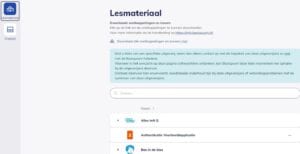
Wat ziet de leerkracht in het scherm ‘Lesmateriaal’?
- rechtsboven de naam van de ingelogde leerkracht;
- rechtsboven (onder het ‘vraagteken’) de collega die als ICT-coördinator beheerdersrechten namens de school heeft;
- het overzicht van de online leermaterialen waarvoor voor deze groep een licentie bestaat bij de uitgeverij daarvan;
- de mogelijkheid om leerkracht- en leerling-snelkoppelingen naar die materialen te downloaden;
- boven het overzicht een pijltje om de weergavevolgorde van a-z of andersom te kiezen.
School met dynamisch IP-adres
Als de school gebruik maakt van dynamische IP-adressen, dan moet ‘Dynamic IP’ geselecteerd worden als verbindingstype. Deze keuze vereist dat het installeren van de ‘Basispoort Dynamic IP Tool’. Deze tool (een zogenaamd ‘executable’) controleert periodiek het IP-adres van de school. En geeft dit bij een wijziging door aan Basispoort. Deze tool dienst geïnstalleerd te worden op 1 PC in het netwerk. Iedereen op school met de rol van ICT-coördinator kan deze tool installeren.
De tool is te vinden bij Basispoort in het beheerdersmenu, bij ‘IP adres toevoegen’. Selecteer in het pull-down menu bij ‘verbindingstype’ de optie ‘dynamic IP’.

Let op. De tool heeft de Java 32 Bits versie nodig. Java download Selecteer dus niet de 64 Bits versie.
De tool zal na installatie vragen om een activatietoken dat wordt gebruikt als een wachtwoord. Een activatietoken is te genereren op die zelfde pagina. Hierna kan het gegenereerde token gekopieerd en geplakt worden in de ‘Dynamic IP Tool’. Bij normaal gebruik is geen verdere interactie nodig met de tool. Mocht interactie toch nodig zijn dan is de tool te zien in de system tray (rechts onderin beeld). Door rechts te klikken op het icoon van de tool, kan bijvoorbeeld het activatietoken worden aangepast.
Probleemloos gebruik browsers
Voor probleemloos gebruik van Basispoort, dient de browser werkelijk afgesloten te worden, als de browser wordt verlaten. Dat is eenvoudig in te stellen in de browser.
Voor Chrome:
Ga naar de pagina: chrome://settings/system en zet de volgende setting ‘uit’:
“Achtergrondapps blijven uitvoeren wanneer Google Chrome is gesloten”.
Vindt deze pagina ook door te gaan naar ‘Instellingen’ – ‘Geavanceerd’ – ‘Systeem’.
Voor Edge:
Ga naar de pagina: edge://settings/system te gaan en zet de volgende setting ‘uit’:
“Extensies en apps op de achtergrond blijven uitvoeren wanneer Microsoft Edge wordt gesloten”.
Wissen cookies
Klik hier voor uitleg over het ‘wissen van cookies en de cache’ in Google Chrome (februari 25)
Klik hier voor uitleg over het ‘wissen van cookies en de cache’ in Microsoft Edge (februari 25)
Klik hier voor uitleg over het ‘wissen van cookies en de cache’ in Apple Safari (februari 25)
Thuis inloggen voor leerlingen
Klik hier voor de video hoe de leerkracht/ICT-coördinator instelt dat leerlingen thuis kunnen inloggen in Basispoort.
Print Wachtwoorden en/of Thuis login codes
De leerkracht kan vanuit het groepsscherm een overzicht printen met Wachtwoorden en/of Thuis login codes. In deze overzichten lijkt het alsof het leerling-plaatje op een verkeerde plaats staat (bij de volgende leerling). Dit is optisch bedrog. Het is bestemd om per leerling de gegevens uit te knippen en mee te geven. Op het geprinte overzicht staan kniplijnen. Uitgeknipt houdt u een klein briefje per leerling over. Met voor deze leerling precies de juiste gegevens. Om het overzicht te printen, tik ctrl-P of klik in Chrome op de ‘drie puntjes’ rechts boven in het scherm. Dan verschijnt het overzicht met kniplijnen. Klik vervolgens op ‘afdrukken’.

Melding sessie overname
De waarschuwing ‘potentiële sessie-overname’ treedt op als op een laptop of tablet is ingelogd bij Basispoort, terwijl het apparaat verbinding maakt met een ander IP-adres. Dat kan gebeuren wanneer de laptop of tablet in huis of daarbuiten verplaatst wordt. Thuis wijzigt het IP nummer wat vaker. Ook als je wifi wegvalt en via 4G verdergaat, krijg je een ander IP nummer. Advies is bij deze melding uit te loggen, de browser helemaal te sluiten, eventueel de cache te legen en opnieuw in te loggen.
Wachtwoord vergeten
Leeg bij problemen eerst het geheugen (cache) van de internetbrowser (browse-geschiedenis wissen). Of vraag een nieuwe wachtwoord link aan. Afhankelijk van instellingen, houden browsers vaak (onbewust) informatie vast die bij een volgende inlog voor problemen kan zorgen. Bij Chrome is er de mogelijkheid in te loggen via de Incognito-optie: klik rechtsboven in scherm, bij de ‘puntjes’ op ‘nieuw incognito venster’. Lukt inloggen ook dan niet meer? Klik hier om een nieuw wachtwoordlinkje aan te vragen.
Leerresultaten
Wanneer een leerling werkt met oefen- of toets-software van een uitgeverij, bijvoorbeeld voor rekenen of taal, worden de ‘resultaten’ vaak opgeslagen in die betreffende software. Soms ondervinden leerkrachten problemen bij de uitwisseling van die leerresultaten naar Parnassys of Esis. Basispoort heeft meestal een koppeling met het LAS van de school. Maar alleen voor het ophalen van groepsgegevens t.b.v. het toegang geven tot software. Niet voor het uitwisselen van leerresultaten! De leerling logt weliswaar in, in die software via Basispoort. Zodra deze is ingelogd ‘verdwijnt’ de leerling uit Basispoort en werkt de leerling in het domein van de uitgeverij van die software. Bij de uitwisseling van deze leerresultaten naar Parnassys of Esis, speelt Basispoort ’technisch’ dus geen enkele rol! Dat gebeurt in een directe uitwisseling tussen de software van de uitgeverij en Parnassys of Esis. Bij vragen of problemen over de uitwisseling van leerresultaten naar het LAS van de school, kan Basispoort u dan ook niet helpen. Neem in die gevallen alleen contact op met de klantenservice van de uitgeverij van betreffende software of met de helpdesk van Parnassys dan wel Esis.
Systeemvereisten gebruik Basispoort
Basispoort hanteert als uitgangspunt dat het Basispoort inlogplatform alle in het primair onderwijs gangbare besturingssystemen en browsers ondersteunt. Op dit moment zijn dit:
- Besturingssystemen: Microsoft, Chrome, Apple iOS en Android.
- Browsers: Edge, Chrome en Safari.
Browsers en besturingssystemen horen voorzien te zijn van de laatste updates behorende bij die versie. Stichting Basispoort ondersteunt alleen versies van besturingssystemen en browsers, die ook door de leveranciers nog volledig worden ondersteund.
Internettoegang
Voor internettoegang wordt geadviseerd een zakelijke aansluiting te gebruiken met een vast IP-adres. Een zakelijke aansluiting heeft meer ‘upload’ capaciteit, dan een normale aansluiting. De bandbreedte van de verbinding moet voldoende zijn voor het aantal leerlingen. De vuistregel is een ‘download’ capaciteit van 3Mbps per simultane gebruiker (leerkracht/leerling).
Uitgeverssoftware:
Voor individuele software van uitgeverijen kunnen afwijkende eisen gelden. Raadpleeg daarvoor de informatie op de (methode)site(s) van de uitgeverijen. Of de informatie die bij de aanschaf van een licentie door de uitgeverij aan de school is/wordt verstrekt.
Overige uitzonderingen
Stichting Basispoort kan geen verantwoordelijkheid dragen voor situaties waarin een school (andere) software gebruikt die de (toegangs)processen verstoren tussen de gebruiker (leerling/leerkracht) en Basispoort of tussen Basispoort en haar partners. De verantwoordelijkheid in dat soort situaties berust alleen bij de school. Stichting Basispoort volgt beveiligingsrichtlijnen van de Nederlandse overheid. Die kunnen ertoe leiden dat Basispoort verplicht is beveiligingsaanpassingen te doen, met gevolgen voor de ondersteuning van bepaalde versies van boven genoemde besturingssystemen en browsers.
Cito-Toets-afname
Tijdens de toets-afname is het voor leerlingen niet meer mogelijk om buiten de school toetsen af te nemen. Cito bepaalt aan de hand van de gegevens in Basispoort of een afname binnen of buiten de school gedaan wordt. Het is daarom essentieel om te controleren of de instellingen juist staan. Klik hier voor de instructie daarvoor. Voor vragen hierover bel Cito op 026 352 11 11. Of mail Cito via klantenservice@cito.nl
Verzoek helpdesk om ’trace file’
Soms vraagt de Basispoort helpdesk om meer informatie, als er zich bij opschool een probleem voordoet bij het gebruik van Basispoort. Is het probleem eenvoudig ‘na te spelen’? Dan is het handig om onze de helpdesk een ’trace file’ te sturen. Onderstaande link geeft uitleg over een ’technische trace’ te maken is (beschrijving van uit te voeren stappen). De uitleg is helaas wel in het Engels. Zoek even naar de uitleg voor de specifieke browser die de school gebruikt. https://docs.microsoft.com/en-us/azure/azure-portal/capture-browser-trace
Speelt er een probleem? Voer de stappen uit voor door de school gebruikte browser en mail ons het .har bestand. Als het bestand ‘zwaar ‘is, verzendt het dan eventueel via WeTransfer. Dat helpt ons bij het effectief zoeken naar de oorzaak en het oplossen van het probleem.